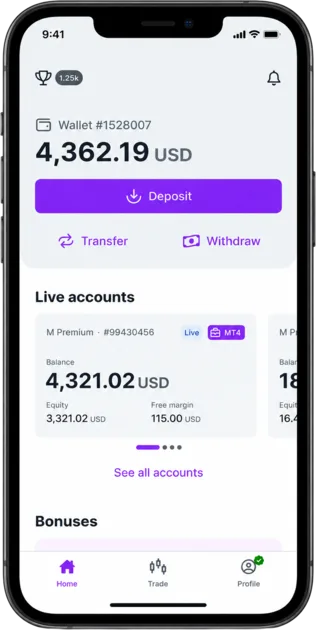
Unduh MT4 untuk Mac OS dan nikmati berbagai keunggulan MetaTrader 4 untuk trading Forex dan CFD. Kini, trader yang menggunakan perangkat desktop dan seluler Mac dapat mengakses sepenuhnya berbagai fitur dan instrumen yang disediakan oleh platform Forex unggulan.
Pelanggan MTrading dapat menikmati fungsi yang sama seperti pada versi MT4 lainnya. Dengan kata lain, pengguna perangkat Apple akan mendapatkan pilihan yang sama dengan trader yang menggunakan Windows.
Anda tidak perlu mencari plugin atau perangkat lunak tambahan untuk dipasang dan dikonfigurasi. Platform ini dapat disiapkan dengan cepat dan mudah hanya dengan sekali klik. Platform ini dilengkapi dengan panduan trading, analisis teknikal, dan berbagai instrumen penting lainnya yang dibutuhkan trader pemula maupun profesional.
Masalah utama penggunaan MT4 di Mac adalah MetaTrader merupakan platform 32-bit. Versi macOS terbaru, termasuk Ventura, Silicon M1/M2, dan Big Sur, tidak mendukung teknologi ini.
Sederhananya, platform ini mungkin tidak berfungsi dengan baik di perangkat Apple Anda. macOS 10.14 Mojave tampaknya menjadi versi terakhir yang mendukung aplikasi 32-bit.
Cara Terbaik Menginstal MT4 di Mac
Kabar baiknya, trader tetap dapat menggunakan alat tertentu agar platform berfungsi dengan lancar. Alat tersebut menggabungkan Rosetta dengan Wine dan Crossover. Kombinasi ini memungkinkan pengguna mengonversi MetaTrader agar dapat berjalan di sistem 64-bit.
Kekurangan utamanya adalah proses konversi platform yang rumit. Dalam beberapa kasus, dapat terjadi berbagai error dan aplikasi menjadi tidak stabil. Karena itu, investor mencari cara yang lebih sederhana dan aman untuk menggunakan MT4 di Mac.
Agar lebih mudah, MetaTrader menyediakan alternatif Crossover yang lebih sederhana. Pengguna dapat menginstal dan menjalankan emulator PlayOnMac. Namun, cara ini hanya dapat digunakan di perangkat berbasis Catalina dan juga dapat menyebabkan sistem mengalami crash.
Untuk menikmati trading dengan MetaTrader di Mac secara lancar dan bebas error, berikut beberapa cara sederhana yang mungkin lebih baik daripada pilihan yang telah disebutkan sebelumnya.
MT4 untuk Mac dengan Parallels. Jika Anda beruntung memiliki Mac dengan prosesor Intel, Anda dapat menginstal dan menggunakan MT4 resmi yang dirancang untuk Windows. Dari sekian banyak cara menjalankan Windows di perangkat Apple, pilihan ini tampaknya paling aman dan stabil. Pengaturannya mudah. Sistem ini berfungsi dengan baik di Windows 10 maupun 11. Yang terpenting, Anda akan mendapatkan semua fitur MT4 yang sama. Sayangnya, Parallels adalah aplikasi berbayar. Setelah masa uji coba gratis berakhir, Anda harus membayar biaya langganan tahunan.
MT4 untuk Mac dengan Boot Camp. Sekali lagi, pilihan ini hanya dapat digunakan di perangkat Mac dengan prosesor Intel. Boot Camp adalah utilitas yang memungkinkan pengguna menginstal Windows serta versi macOS lama yang sepenuhnya kompatibel dengan MetaTrader. Utilitas ini gratis. Kekurangannya, Windows dan Mac tidak dapat digunakan secara bersamaan.
MT4 Mac dengan VPS. Beberapa broker menyediakan Virtual Private Server (VPS) bagi trader profesional yang menginginkan akses cepat, stabil, dan lancar ke pasar keuangan 24/7. Anda dapat menggunakan aplikasi MetaTrader yang terhubung dari jarak jauh tanpa perlu mengunduh dan menginstalnya di perangkat. Versi macOS yang digunakan perangkat Anda tidak menjadi masalah. Server ini berfungsi dengan baik di perangkat Intel maupun M1/M2. Trader mungkin hanya perlu membayar VPS dan menginstal perangkat lunak desktop jarak jauh.
MT5 untuk Mac. Karena platform MT4 WebTrader sudah tidak tersedia, platform tersebut digantikan oleh MT5. Ini adalah versi aplikasi trading berbasis browser yang tidak memerlukan instalasi. Platform ini kompatibel dengan semua versi macOS dan bahkan menyediakan akses ke akun demo terintegrasi. Satu-satunya kekurangan adalah MT5 tidak dapat digunakan secara offline.
Manfaat Utama Menggunakan MT4 untuk Mac
Misi kami adalah memastikan trading yang fleksibel dan aman. Apa pun perangkat yang Anda gunakan—iPad, MacBook, atau iPhone—Anda akan menghargai berbagai keunggulan berikut untuk mengakses instrumen trading unggulan:
Mudah digunakan – tidak perlu emulator atau menginstal perangkat lunak pihak ketiga.
Perangkat Trading Canggih - trading Forex dan CFD dengan kuotasi dan grafik real-time yang familier serta eksekusi order supercepat
Dukungan Expert Advisors (EA) – nikmati semua fitur MetaTrader tanpa ada yang terlewat.
Trading yang Disesuaikan - trading satu klik dengan pengaturan stop loss dan take profit langsung di grafik
Platform Responsif 100% - Berjalan lancar dan stabil, dengan kemudahan yang sebelumnya hanya tersedia bagi pengguna Windows.
Kini, MTrading menghadirkan integrasi penuh ke dunia trading bagi pengguna Mac OS X! Menginstal MT4 di MacBook, iPad, atau iPhone Anda kini semakin mudah.
*Harap diperhatikan, perangkat lunak ini kompatibel dengan versi OS hingga dan termasuk Mac OS Mojave 10.14.
Cara menginstal MT4 di Mac - Panduan Langkah demi Langkah
Unduh file instalasi dan buka file tersebut. Seret file MTrading MT4 ke folder Applications. Instalasi akan dimulai secara otomatis. Setelah itu, ikuti beberapa langkah untuk mulai menjalankan platform.
1. Jalankan Perangkat Lunak
MetaTrader 4 kini telah terinstal dan akan berjalan secara otomatis. Masuk menggunakan detail login akun live atau demo Anda. Jika belum memiliki akun, Trader's Room akan terbuka di latar belakang pada browser default Anda untuk membantu Anda mendaftar.
2. Mulai Trading di MT4
Trading di MacBook Anda sama seperti di PC Windows. Buka formulir order standar MetaTrader dengan menekan "f9" dan "fn". Anda dapat menggunakan fitur trading satu klik dengan mengeklik segitiga kecil di sudut kiri atas grafik, atau mengeklik kanan grafik dan memilih 'trading satu klik alt+T'.
Harap diperhatikan: Anda harus menyetujui ketentuan fitur trading satu klik sebelum dapat menggunakannya. Jika Anda tidak sengaja menolak ketentuan tersebut atau menutup jendelanya, buka kembali jendela ketentuan dengan mengikuti langkah berikut: Ekstra > Opsi > Trading > One-Click-Trading > Centang kotak.
3. Instal EA, Indikator, dan Skrip
Untuk menginstal alat tambahan seperti Expert Advisors (EA), indikator, atau skrip, buka folder program dan klik kanan MTrading MT4. Pada menu yang terbuka, pilih Tampilkan Isi Paket. Anda kini dapat melihat seluruh isi file instalasi. Klik dua kali "drive_c" untuk membuka struktur MetaTrader di MAC Anda.
Setelah struktur file MetaTrader yang biasa terlihat, Anda dapat menambahkan EA, indikator, dan skrip.
Harap diperhatikan, jika tampilan EA tertentu di Terminal MT4 Anda bermasalah, kami sarankan Anda mengunduh font ini. Untuk menginstal font, klik dua kali file yang diunduh lalu tekan "Instal Font".
Untuk Apa MT4 untuk Mac Diperlukan?
MT4 untuk Mac memudahkan trader mendapatkan wawasan pasar untuk memprediksi pergerakan tren, harga, dan sebagainya. Platform ini juga dilengkapi dukungan penasihat yang andal. Perangkat lunak ini menampilkan poin-poin penting dalam grafik, sinyal, indikator, dan lainnya. Hasilnya, trader mendapatkan informasi akurat untuk:
Ulasan pasar yang terperinci.
Menjalankan market order.
Algoritme trading otomatis
Penasihat trading berbasis AI.
Analisis Teknikal
Pemrosesan data pasar secara real-time dan banyak lagi.
Untuk mulai trading Forex di MetaTrader 4, Anda dapat mendaftar, lalu manajer pribadi akan memandu Anda melalui setiap langkah, mulai dari pendaftaran hingga memasang order pertama. Kami juga menyediakan akun demo gratis agar Anda dapat mencoba layanan kami dan menguji strategi trading Anda.
MTrading telah menguji semua aplikasi di perangkat Mac dan merekomendasikannya kepada semua pengguna Apple. Namun, trading menggunakan aplikasi tersebut merupakan risiko Anda sendiri. Kenali fitur dan fungsi aplikasi sebelum mulai trading. Jika pengalaman Anda belum cukup, Anda dapat mencoba terminal dengan akun demo terlebih dahulu.
Baca tentang strategi trading di bagian Edukasi kami: